
スプレッドシートにGAS実行のボタンを作成し、1クリックでプログラムを実行したい!そんな時はありませんか?
Googleスプレッドシートでは、ボタン用の図形の作成すると、そのボタンにGASのプログラムを紐づけることができます。
これにより、スプレッドシート上のボタンをクリックするだけで、GASを実行することができます。
また、スプレッドシートでは、ボタンでの実行の他にメニューバーやサイドバーから実行する方法がありますが、ボタンでの実行が最も簡単なのでおすすめです。
その他の実行方法では、特別なスクリプトを組む必要があるため難易度が高くなります。
本記事では、スプレッドシート上にボタンを作成し、1クリックでGASを実行できるようにしていきます!
スプレッドシート上にGASを実行できるボタンを実装する
それでは、スプレッドシート上に、GASを実行するためのボタンの設置し、スクリプトの紐づける方法を見ていきましょう。
スプレッドシートを作成する
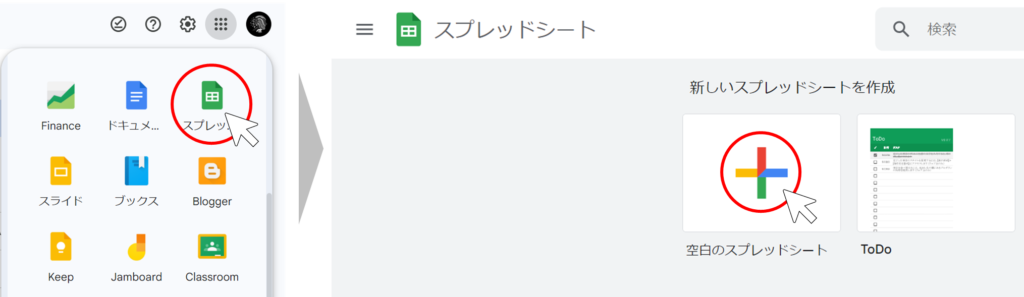
まずは、適当な方法でスプレッドシートを作成しましょう。
下の図は、画面右上のGoogleアプリからスプレッドシートを作成しています。
スプレッドシートは、表形式でデータを整理し、計算や分析を行う優れたツールで、データの整理や、数式を使った計算に非常に便利なツールになっています。
グラフやチャートの作成、複数ユーザーの同時に編集、さらに自動化やマクロも活用ができるのが特徴です。
グラフ作成など、基本的にすべての操作は、スクリプトに書くことができるため、反復作業などはスクリプトに落とし込みボタンに実装していきましょう!
コンテナバインド型でスクリプトを作成する
スプレッドシートが完成したら、次にコンテナバインド型でスクリプトを作成します。
コンテナバインド型についてわからない人はこちらの記事もご覧ください。
今回の例では、ボタンを設置したシートのセルA1に「ボタンが押されました」と表示するスクリプトを作成します。
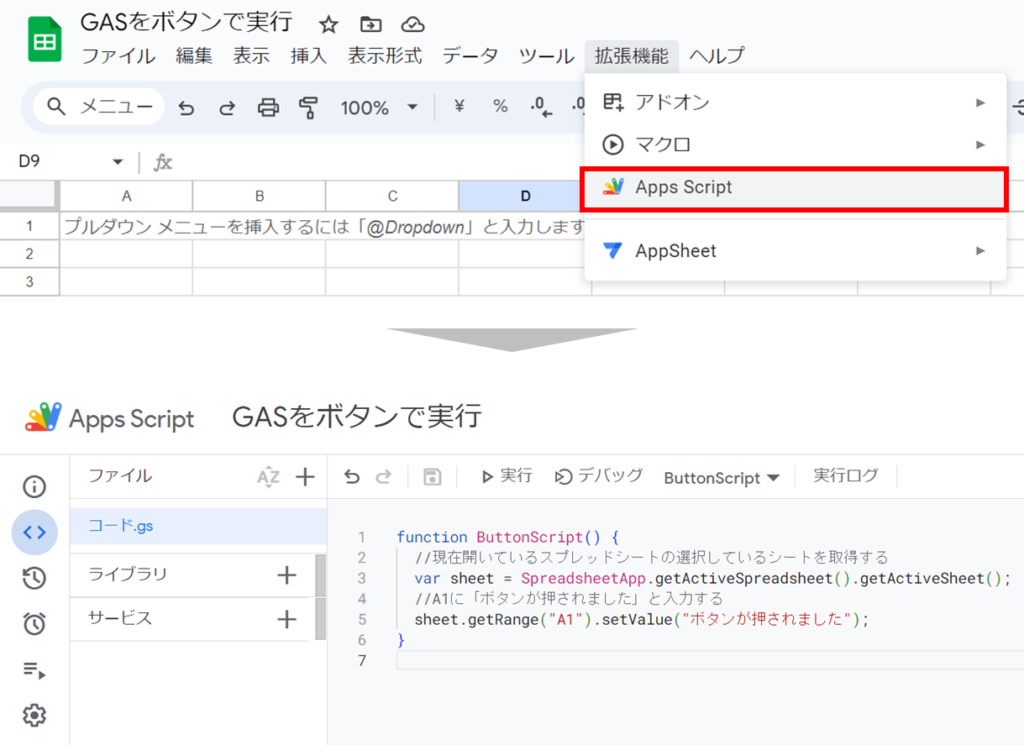
function ButtonScript() {
  //現在開いているスプレッドシートの選択しているシートを取得する
  var sheet = SpreadsheetApp.getActiveSpreadsheet().getActiveSheet();
  //A1に「ボタンが押されました」と入力する
  sheet.getRange("A1").setValue("ボタンが押されました");
}
とりあえず、ボタンの実装を試してみたいという人は、初めに上記のスクリプトを作成しておいてください。
上記のコード以外で、ボタンを押す事で他に実行したいコードがある方はそちらを使っていただいて大丈夫です。
では、次の目次より、ボタン実装スタートです!
スプレッドシート上にボタンを作成する
スプレッドシート上に、スクリプトを紐づけるための、ボタンを実装していきましょう。
ボタンを挿入する
まず初めに、メニューバーの「挿入」の中にある「図形描画」を選択します。
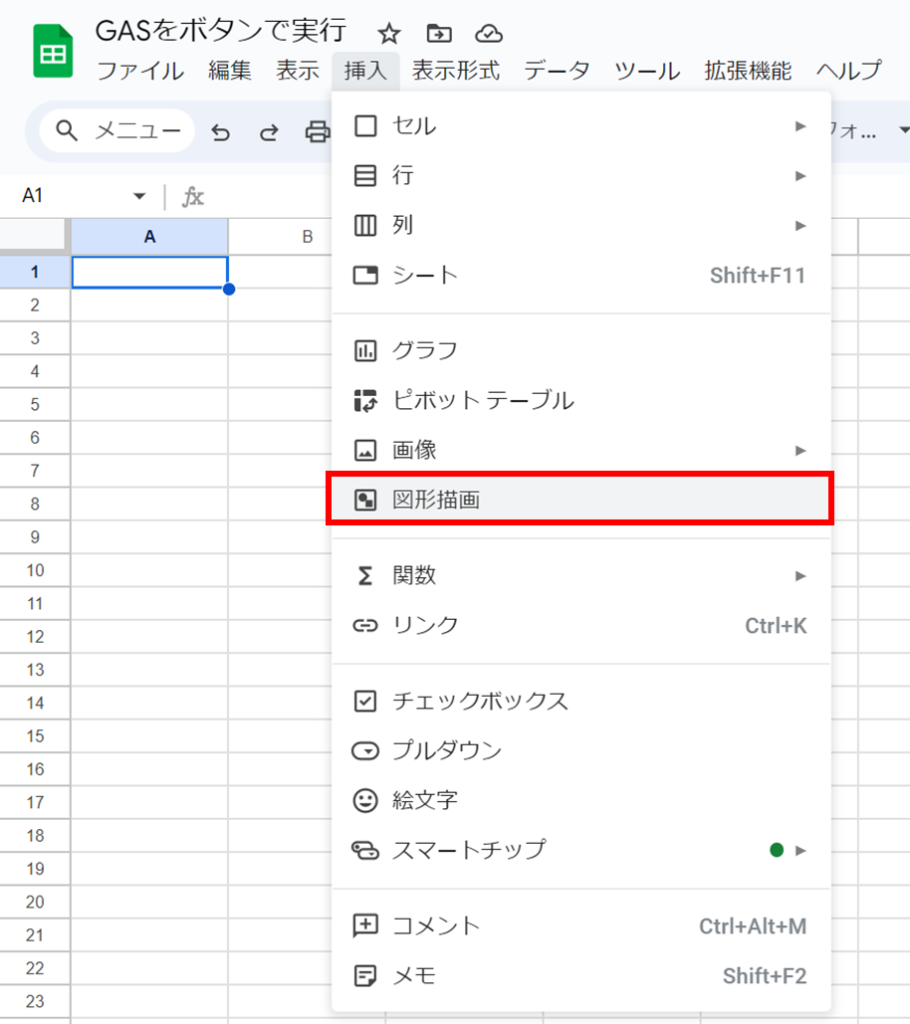
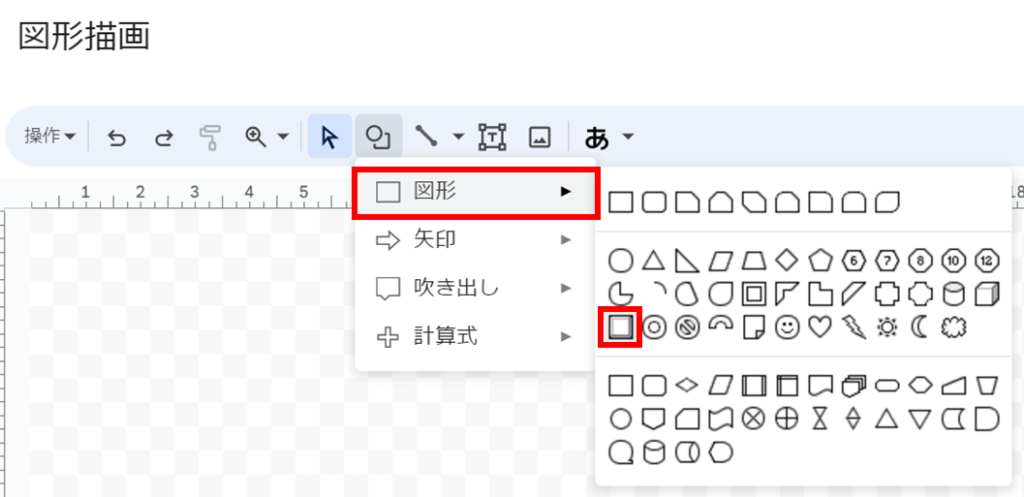
図形描画ウィンドウの中から、「図形」を選択し、ボタンにしたい図形を選択します。
「ベベル」が一般的にボタンとして使用される(ボタンの様に見えやすい)ため、今回はベベルを選択するのがいいかと思います。
次に、ボタンのデザインを編集していきます。
ボタンのデザインを編集する
画像描画ウィンドウのメニューバーから、「図形の色」「枠線」などのボタンのデザインから、図形に入力するテキストも編集することができます。
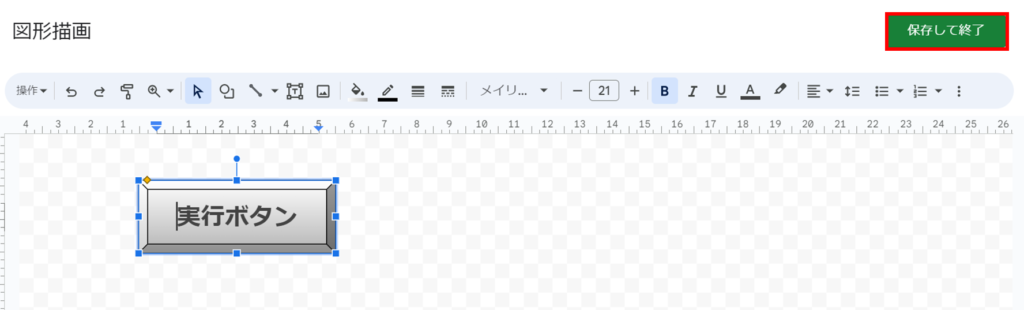
編集のときは、図形を選択している状態でないと編集できないので気を付けてください。
「色を塗りつぶし」の中に「グラデーション」があり、一工夫としておすすめです。
デザインが決まったら、右上の「保存して終了」を押すことで、
スプレッドシート上でボタンが追加されます。

これで、ボタンの設置は完了です。好きな位置に移動して、大きさを変化させたりしてみてください。
スプレッドシート上で大きさを変化させると、それに伴って文字も変化してしまうため、ボタンをダブルクリックして、図形描画ウィンドウ上でサイズを変更することをお勧めします。
それでは最後に、ボタンにGASを紐づけていきましょう。
※ドキュメントなど、スプレッドシート以外のGoogle Appsではボタンを作成できないため、ご注意ください。
ボタンにGASを紐づける
ボタンの右上部分にある「・・・」の部分をクリックし、「スクリプト割り当て」を選択します。
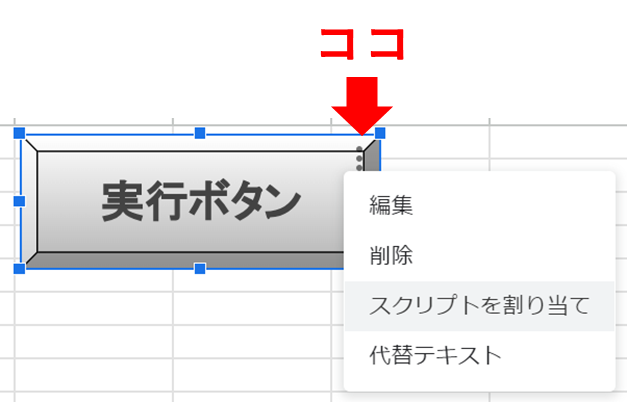
すると、割り当てるスクリプトを入力するウィンドウが表示されます。
ここに、GASの右上部分(下図の赤枠内)にある、スクリプト中の関数名を入力します。
プログラム内では、一行目のfunctionのあとの部分に該当します。
他のファイルや、一つのファイルの中に複数のfanctionを作っている場合があると思いますが、それぞれが関数として認識されているので、好きに割り当てることができます。
関数の確認は、赤枠内にある「▼」を押すと一覧が確認できるので参考にしてください。

関数を入力後、確定を押すことで、ボタンとスクリプトの紐づけが完了します。関数ごとでしか紐づけることはできないので、注意してください。
これで、準備はできました。ボタンをクリックしてみてください。
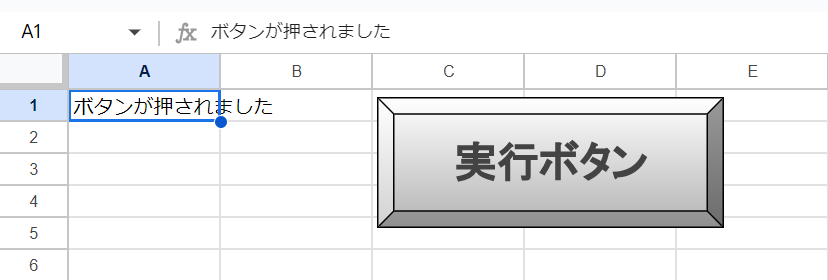
このように、A1セルに、「ボタンが押されました」と出現した事が確認できました!
スクリプト割り当て後に、ボタンを編集したい場合は、ボタンの上で右クリックを押すことで、編集ができる状態になります。
左クリックを押してしまうと、関数が実行されてしまうので、くれぐれも注意してください。
まとめ
今回はGoogleスプレッドシートにGAS実行のボタンを作成し、1クリックでプログラムを実行する方法について解説してきましたが、いかがだったでしょうか?
案外簡単で、一度やってみればサクっとすぐにボタンを実装できるようになると思います。
スプレッドシートは、ビジネスの場でもよく使われていて、プログラムの知識がない人にも使ってもらうことが多いと思います。そんな時は、是非ボタンにして、「ここ押せば、勝手にやってくれるから!」とスマートに実装しておくと良いでしょう。
勿論、日々の自身の工数削減にも生かしてみてください。





コメント