
世界中を驚愕の渦に巻き込んだ「ChatGPT(チャットGPT)」ですが、皆さんは日常生活で使われていますでしょうか?
無料でGPT-3.5を使用することはできますが、より高度な返しや文字数制限が解放された「GPT-4」のモデルを使ってみたい!という方も多いかと思います。
そこで、本記事では、その「GPT-4」を使うために必要な登録方法を、画像付きでわかりやすく解説していきます。また、通常版のChatGPTとGPT-4では一体何が違うのか?も簡単に説明して行こうと思います。
ChatGPT(チャットGPT)とは
そもそも、ChatGPT(チャットGPT)とは何でしょうか?
ChatGPTとは、アメリカの企業であるOpenAI社が開発した人工知能による会話型言語モデルです。言語モデルと対話しながら使う事ができるため、対話型AIと呼ばれることもあります。
より詳しく説明するならば、「自然言語処理において、大量のテキスト学習によって自然な文章作成や要約、対話をできる様にした特殊なAIモデル=LLM(Large Language Model)と、チャットのUIを融合させたグラフィカルなサービス」と言えます。
ChatGPT Plus(チャットGPT プラス)って?
ChatGPTには、無料で使える「ChatGPT」のサービスと、有料版の「ChatGPT Plus」というものがある。
ChatGPT Plusは、無料版と異なり、より高度な対話能力・問題解決能力を持った最新の対話型AIモデルである「GPT-4」を利用できる所が長所になります。
また、Webページの情報を扱ったり、ファイルを読み込んだりできる「プラグイン」の利用も可能になります。
無料版よりも圧倒的に高機能かつ活用用途が広がるため、ChatGPT Plusの利用をする人がここ最近世界中で増えています。
ChatGPT(無料版)とChatGPT Plus(有料版)の違いについて
では改めて、無料版と有料版の違いについて整理しておきましょう。
対話型AIのモデルの違いと回答品質
無料版はGPT-3.5、有料版はGPT-4という違いがあります。GPT-4はGPT-3に比べて、あらゆるタスク処理のスコアが高く、非常に大規模な言語モデルになっています。
| 項目 | GPT-3.5-Turbo | GPT-4 |
|---|---|---|
| 学習データ | インターネット上の大量のテキストデータ | インターネット上の大量のテキストデータ |
| パラメータ数 | 3550億 | 5,000億〜1兆程度(非公開) |
| 最大トークン数 | 4096 | 32,768 |
| 画像入力 | ×:不可 | ⚪︎:可能(マルチモーダル) |
| 取り扱う情報 | 2021年9月までの情報 | 2021年9月までの情報+インターネット検索 |
GPT-4を利用したChatGPT Plusでは、パラメータ数が約1兆個(非公開、推測データ)とGPT-3.5に比べて数倍に増えており、より精度の高い出力が期待できます。
対して、GPT-3.5を利用した無料版のChatGPTは、GPT-4よりも精度は劣りますが、返答速度が速く、一般的な質問に対しては十分な回答が出力される傾向にあります。
GPT-4では画像を入力できる
有料版では、GPT-4を使えるため、これまでテキストだけだった入力が一変、マルチモーダル対応で「画像入力」も可能になっています。画像を入力することで文章を出力できる様になり、用途が一気に広がることと思います。
GPT-4では最大25,000単語を取り込む事ができる
無料版では2,048単語までだった入力上限が、有料版(GPT-4)では最大25,000単語を入力できるようになっています。そのため、ある程度長い文書を読ませて出力する事が、これまで以上にできるようになりました。
有料版ではインターネット検索ができる
GPT-3.5、GPT-4ともに、2021年9月までの情報しか学習データとして保持しておらず、最新の情報を入力で与えてもそれに対応する出力が期待通り返ってこない事があります。
しかし、ChatGPT Plusではインターネットを検索する機能が追加されているため、最新の情報に関する入力でも期待通りの結果が返ってくる可能性が非常に高くなります。
ChatGPT Plus(有料版)の登録方法について
それでは、GPT-4を体験すべく、ChatGPT Plusに早速登録していきたいと思います。
ChatGPT Plusの料金は月額20ドルとなっており、現在の日本円でおおよそ3000円程度となります(2024年3月現在)。
①OpenAIのアカウントを作成し、ログインする
まずはOpenAIの公式サイト(https://openai.com/)へアクセスし、アカウント作成をして下さい。
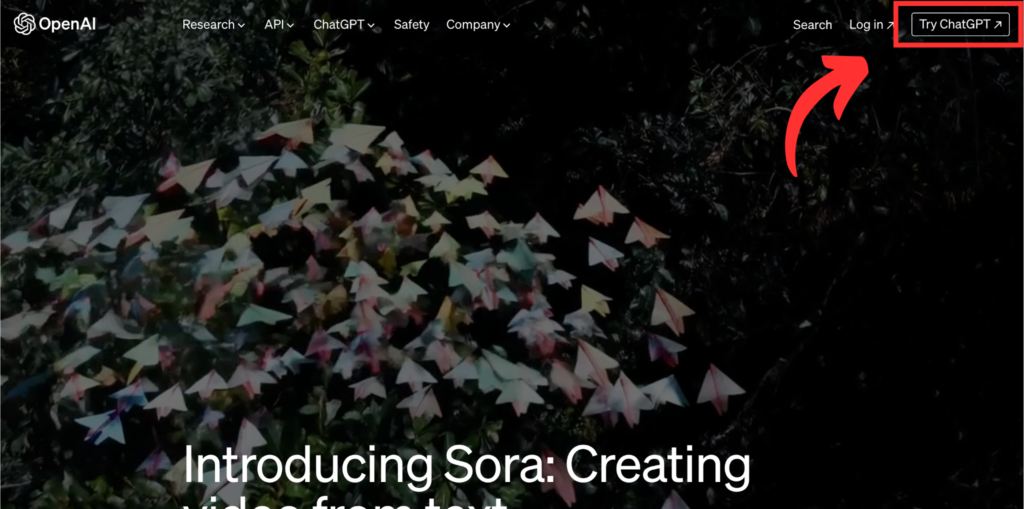
メニューバー右上の「Try ChatGPT」をクリックして、ChatGPTのページ(https://chat.openai.com/auth/login)へ遷移します。
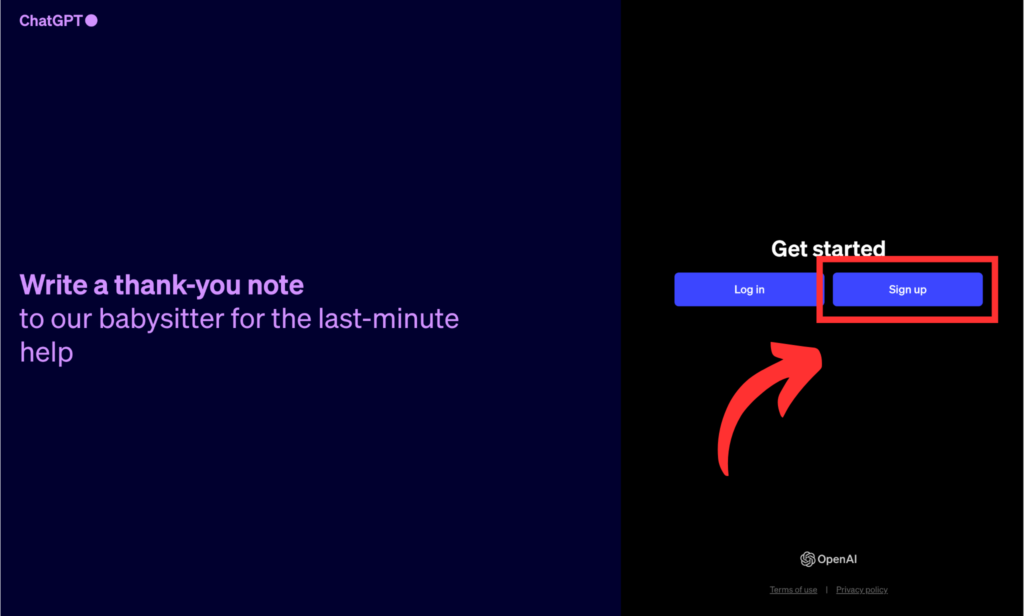
ChatGPTのページへ行くと、「Log in」と「Sign up」のボタンがそれぞれあるので、アカウントを作っていない人は、まずは「Sign up」=新規登録ボタンをクリックしてください。
メールアドレスとパスワード設定
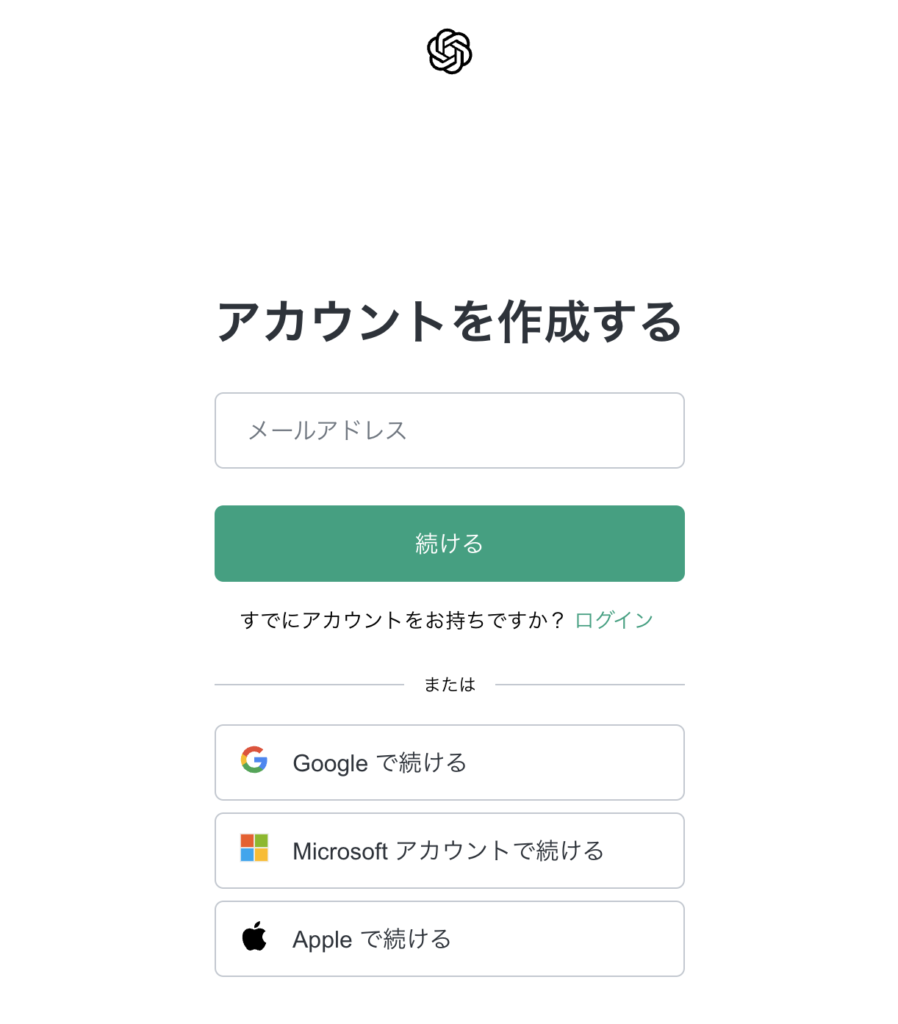
アカウント作成画面になるので、お好きな方法でChatGPTのアカウントを作成してください。今回は「メールアドレス」を使った方法で登録したいと思います。
ご自身のメールアドレスを入力して、「続ける」をクリックします。
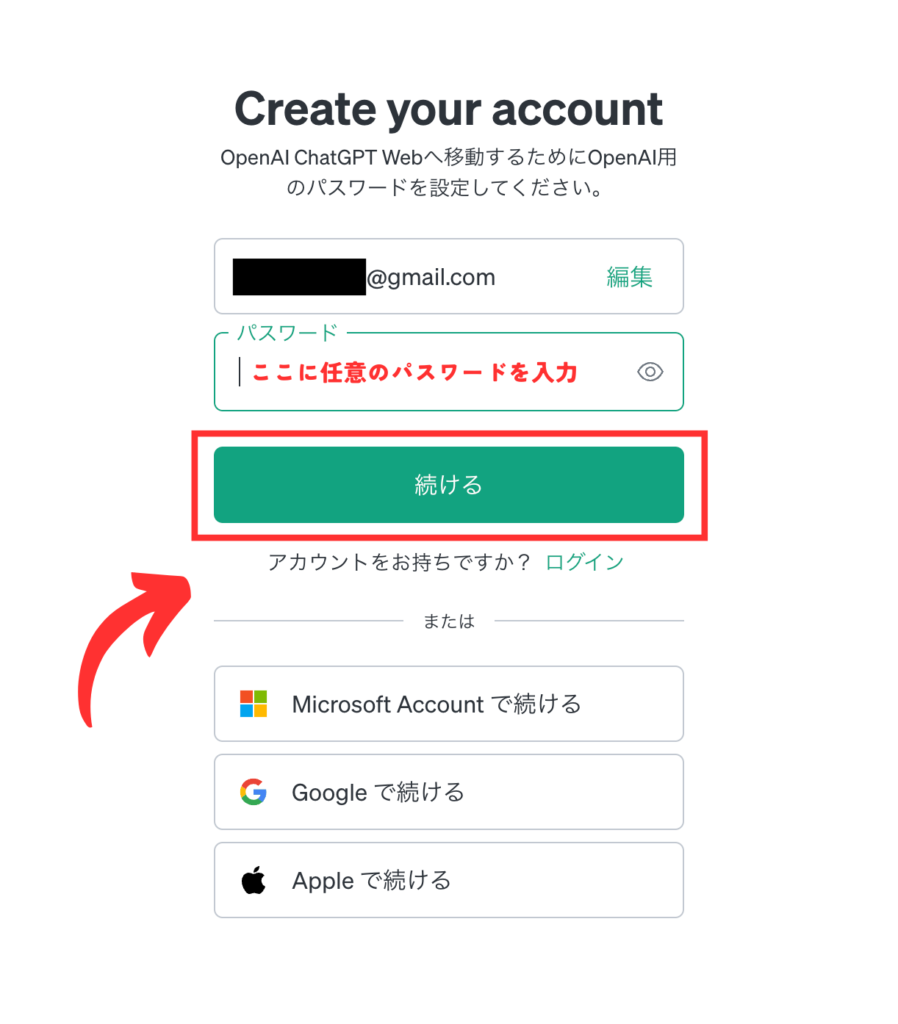
すると、パスワード入力が求められます。ご自身で、忘れない任意のパスワード(文字数12文字以上)を入力し、さらに「続ける」をクリックしてください。
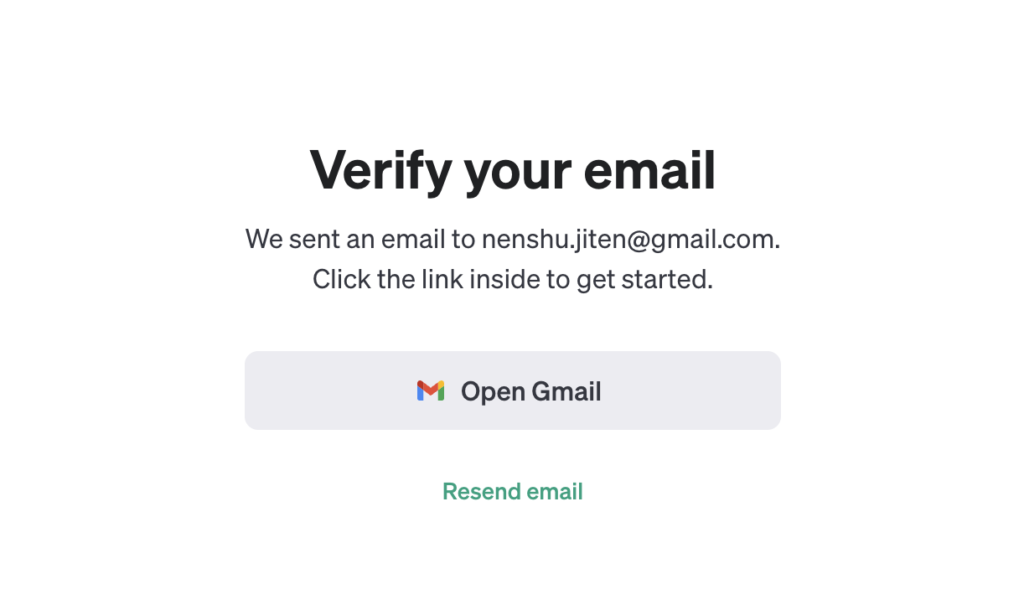
認証メールが送信されるため、メールの受信ボックスを開きましょう。
メール確認と認証ステップ
「OpenAI – Verify your email」というメールが受信できているはずなので、そちらを開いて「Verify email address」ボタンをクリックしましょう。
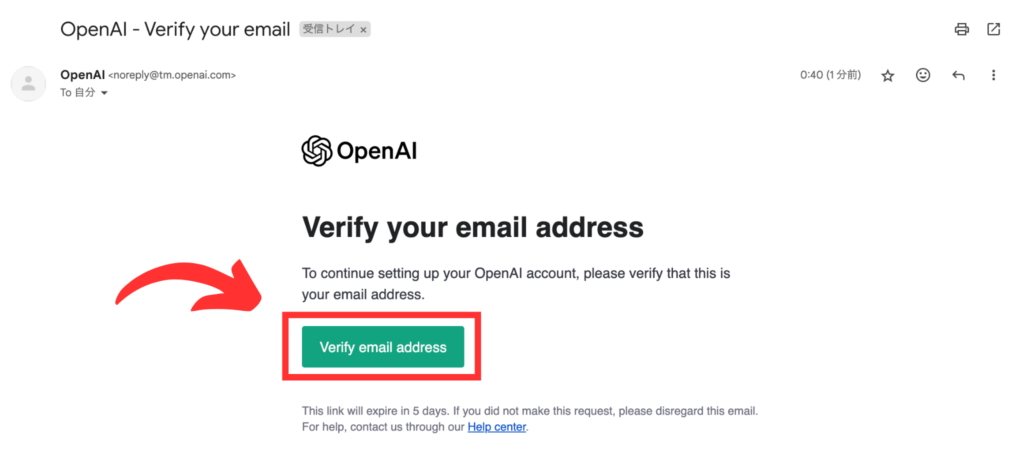
すると、ブラウザ上でCLOUDFLAREの認証画面が立ち上がります。

「人間であることを確認します」の左側にあるチェックボックスにチェックを入れてください。
名前と誕生日入力
認証をクリアすると、アカウントの情報入力に進みます。
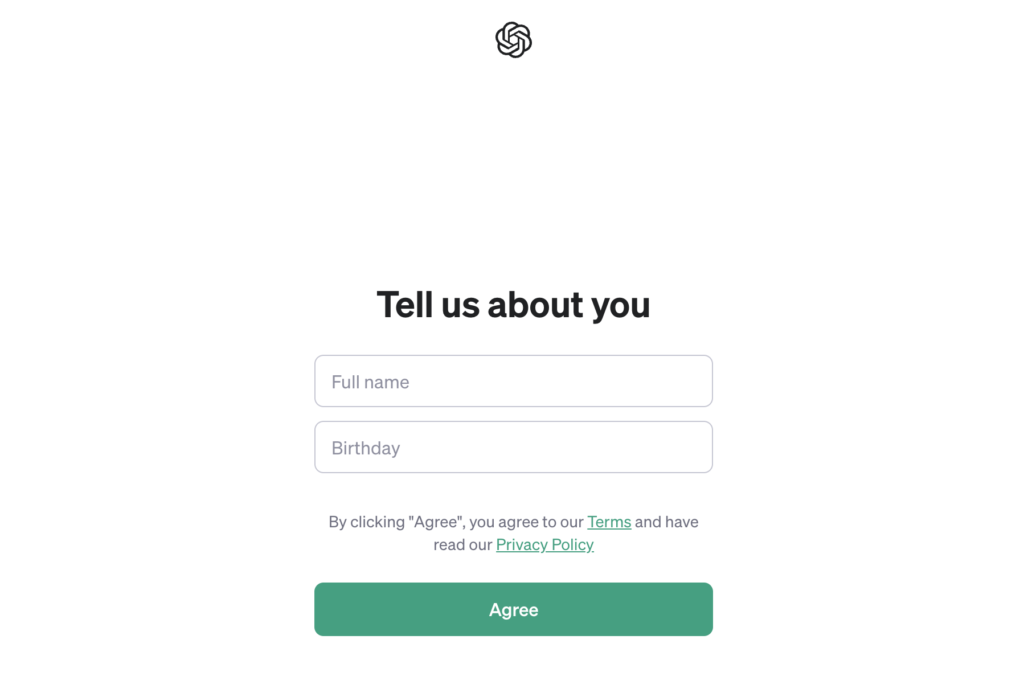
名前と、誕生日を入力して「Agree」をクリックしてください。「Agree」をクリックしたら、OpenAIの利用規約とプライバシーポリシーに同意したことになります。
これで、ChatGPTを使う準備が整いました! 「Okay, let’s go」 をクリックすると、テキスト入力画面になります。
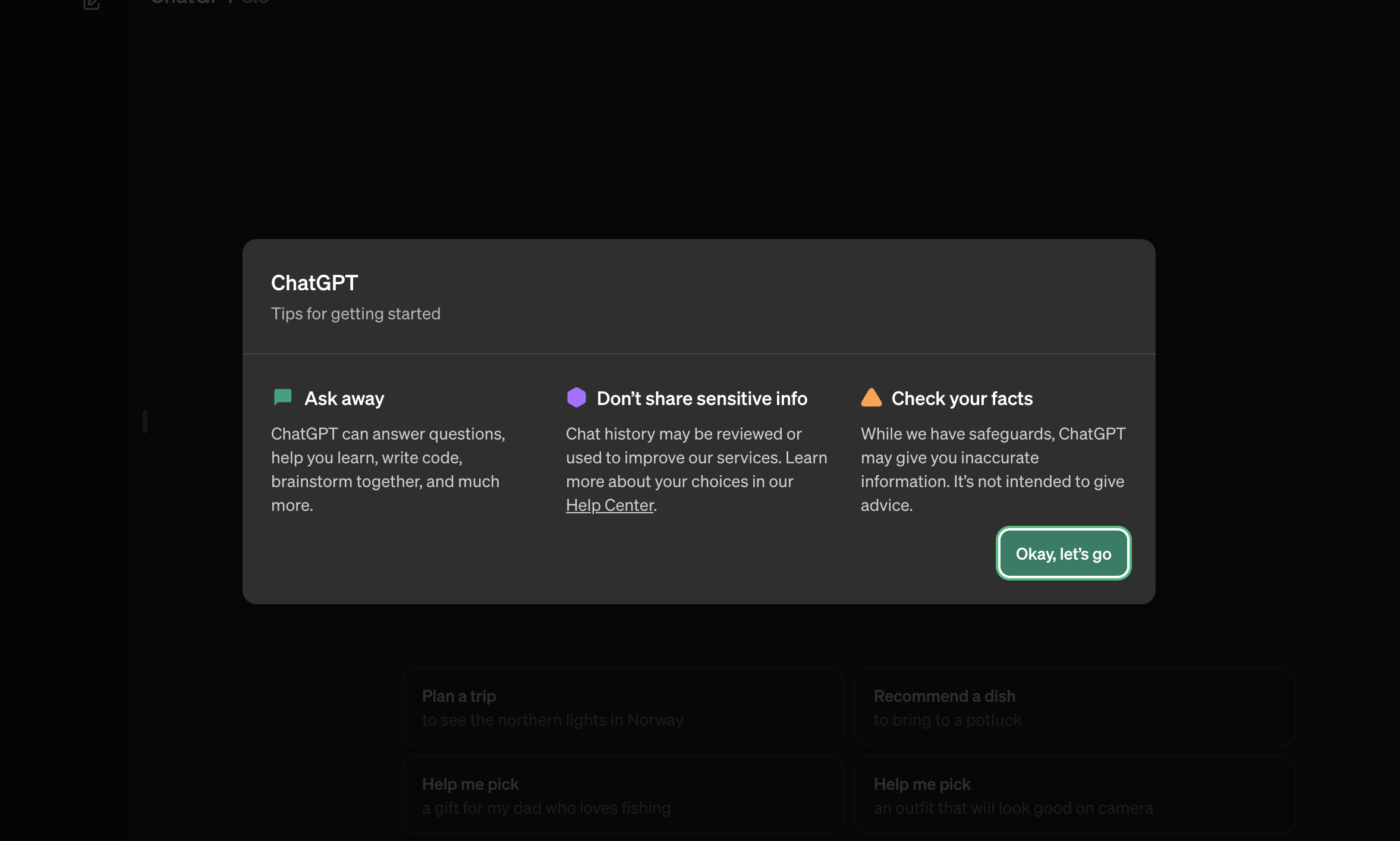
GPTを使う際の注意点
最初の画面では、ChatGPTを使う時の注意事項が示されています。
Ask away(尋ねてみよう)
ChatGPT can answer questions, help you learn, write code, brainstorm together, and much more.
「ChatGPT は、質問に答えたり、学習を支援したり、コードを書いたり、一緒にブレインストーミングをしたりすることができます」と書かれています。
Don’t share sensitive info(機密情報を共有しないこと)
Chat history may be reviewed or used to improve our services. Learn more about your choices in our Help Center.
「チャット履歴は、当社のサービスを改善するために確認または使用される場合があります。選択内容について詳しくは、ヘルプセンターをご覧ください」と書かれています。
Check your facts(事実を確認すること)
While we have safeguards, ChatGPT may give you inaccurate information. It’s not intended to give advice.
「私たちは安全対策を講じていますが、ChatGPT は不正確な情報を提供する可能性があります。アドバイスを目的としたものではありません」と書かれています。
②Upgrade Planをクリック
チャット入力画面左下にある、「Upgrade Plan」をクリックしてください。
その下には「Get GPT-4, DALL-E, and more」と記載されています。
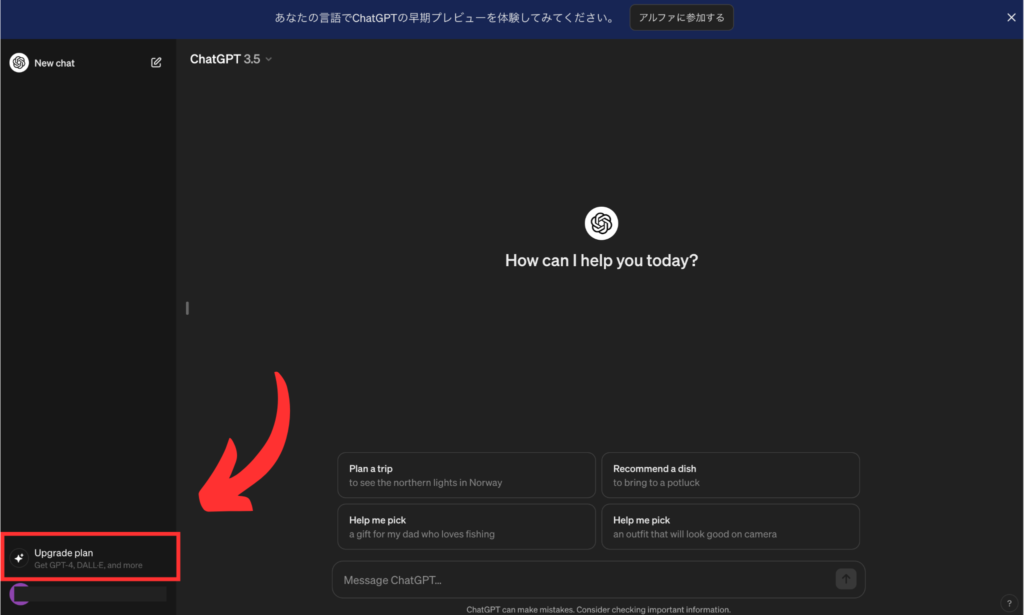
するとプラン選択画面がモーダルウィンドウとして立ち上がります。
この時、真ん中の「Plus」のプランを選択してください。(法人などチームで複数人で利用する場合は、Teamプランというものもあります。)
それでは、緑色の真ん中のボタン「Upgrade to Plus」を選択してみましょう。
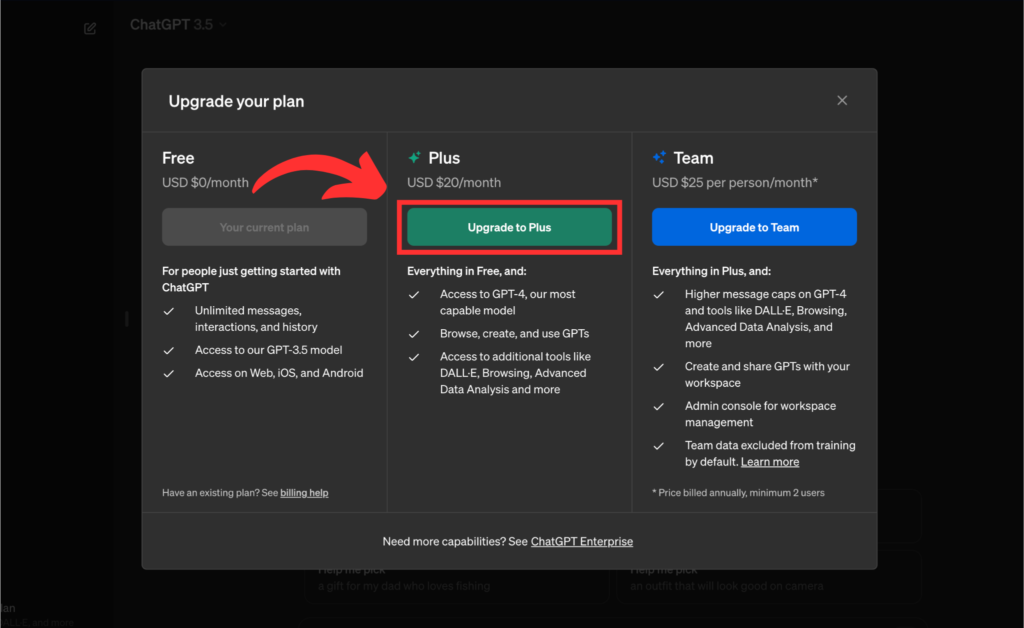
③支払い情報(クレジットカード情報)を入力する
プランを選択すると、支払いの画面に移動します。
ChatGPT Plusのサブスク料金は「20ドル/月」になります。日本円でおおよそ3000円程度になります。
この画面では、クレジットカード情報などを正確に入力してください。全て入力が完了したら、画面の下部にある「申し込む」をクリックします。
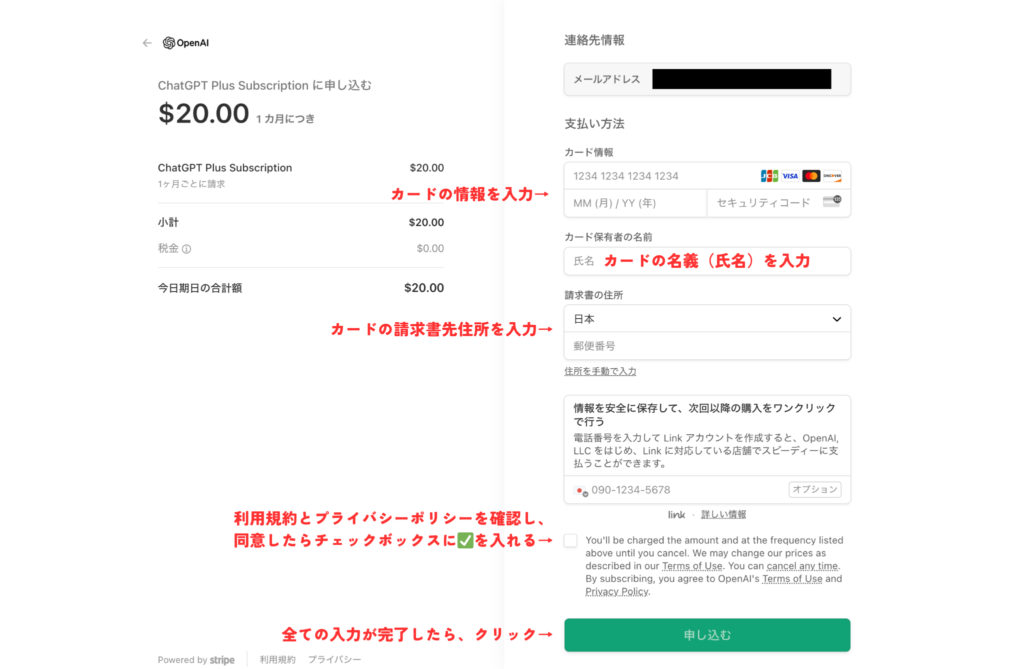
全ての入力が完了したら、申し込むのボタンが押せる様になります。

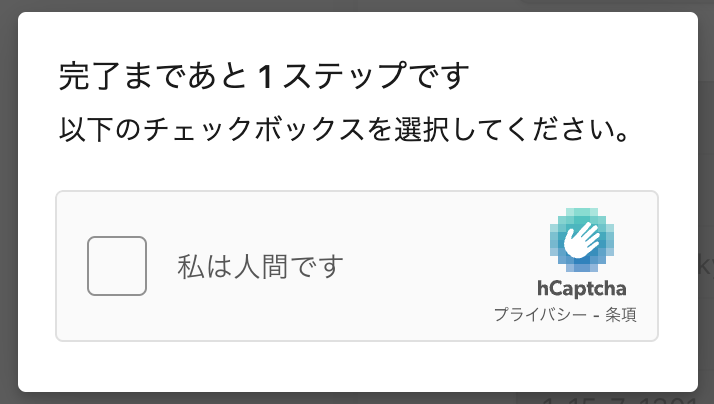
すると、「完了まであと 1 ステップです以下のチェックボックスを選択してください。」とhCaptchaのモーダルウィンドウが出現するので、指示通りチェクボックスにチェックを入れて次へ進みましょう。
支払いが無事に完了し、ChatGPT Plusを使う準備が整いました!
「Payment successful. You’ve been upgraded to ChatGPT Plus」と画面に表示されていれば、登録完了になります!
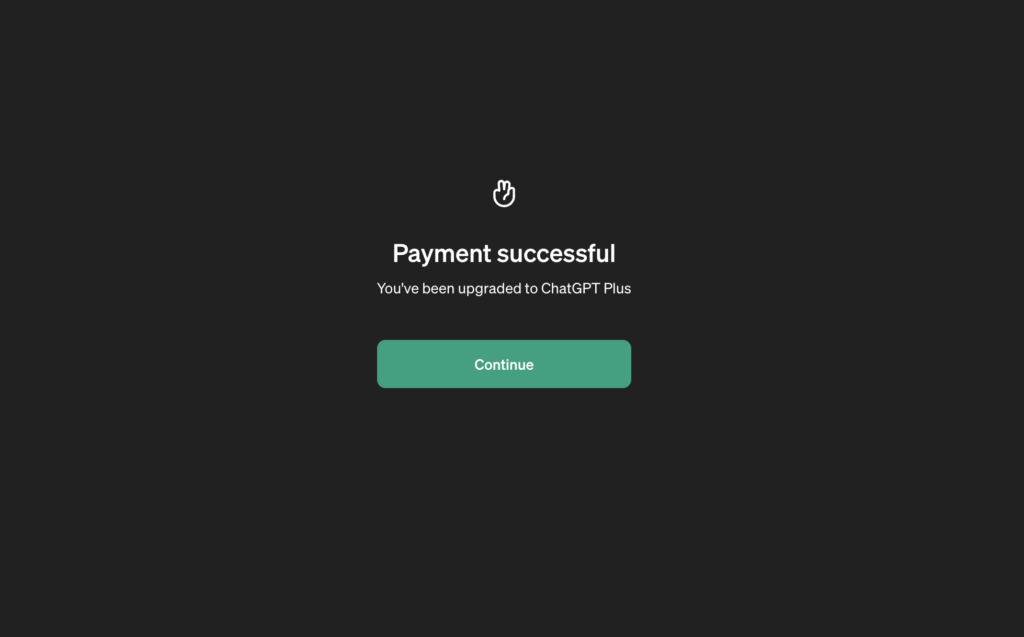
Continueボタンを押して、ChatGPT Plusの世界へ足を踏み入れてみましょう!
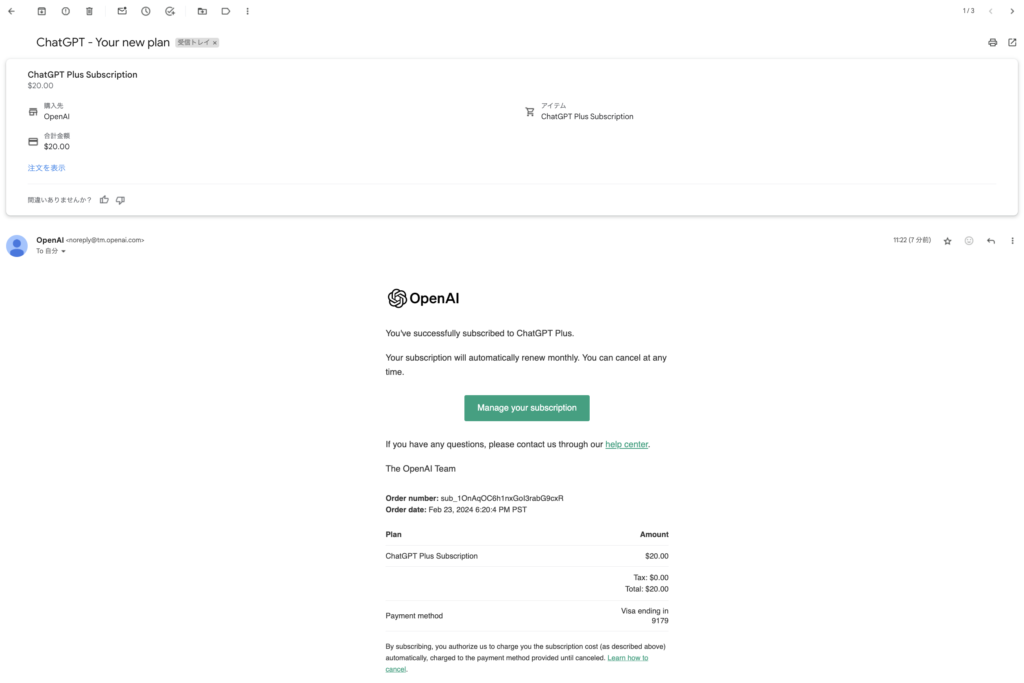
また、登録完了をお知らせするメールが届いているはずです。そちらも合わせて念の為確認しておきましょう。
④GPT-4を選択する
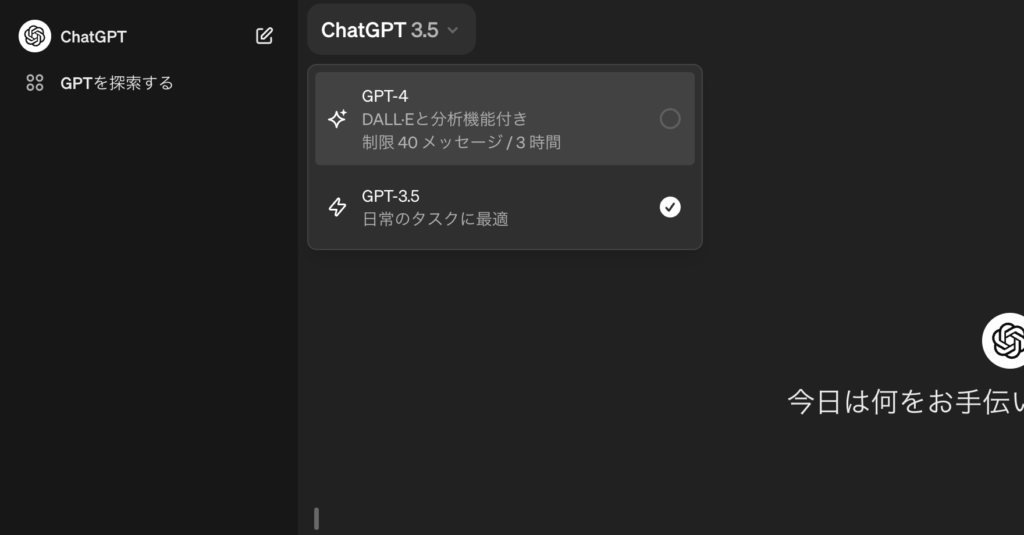
チャット画面の左上、「ChatGPT 3.5」と書いてある部分を押すと、GPT-4が選べる様になっていると思います。
こちらのラジオボタンをGPT-4にすると、ChatGPT Plus限定のGPT-4にアクセスする事が可能です。
まとめ
今回はChatGPT Plus, GPT-4を使うための登録方法を中心に画像付きで解説していきました。
画像で手順が記載されているため、非常にわかりやすかったと思います。
GPT-4はAIの進化を感じさせてくれる非常に優秀な言語モデルになっているので、是非数千円でアクセスできるこの機会に、使ってみてその凄さを実感してみてください。

コメント